Cómo activar el modo mantenimiento en WordPress: guía práctica
Los mejores plugins para activar el modo mantenimiento en WordPress y consejos para programar tus actualizaciones sin afectar a los visitantes.
Respuesta corta: el modo mantenimiento se activa con un plugin como SeedProd, LightStart o Maintenance, o añadiendo una función wp_maintenance en el functions.php del tema hijo. Lo importante para el SEO es que la página devuelva un código HTTP 503, no un 200: así Google entiende que la caída es temporal y no desindexa tus páginas.
¿Por qué es importante el modo mantenimiento en WordPress?
El modo mantenimiento impide que los visitantes vean un sitio incompleto o con errores durante actualizaciones. Proporciona una pantalla informativa y profesional que comunica claramente que el sitio está temporalmente fuera de servicio.
Y hay una segunda razón, menos evidente: le da a Google una señal clara de que la caída es temporal, siempre que se configure con el código de estado correcto.
El detalle que casi nadie configura: el código HTTP 503
Una página de mantenimiento debe devolver un código de estado HTTP 503 (Service Unavailable), no un 200 (OK). La diferencia es importante:
- Con un 503, Google entiende que el sitio está temporalmente fuera de servicio, no reindexa la página de mantenimiento y vuelve a rastrear más tarde. Puedes además incluir una cabecera
Retry-Afterindicando cuándo estimas volver. - Con un 200, Google interpreta que la página de mantenimiento es el contenido real de esa URL. Si el rastreo coincide con la ventana de mantenimiento, puede acabar indexando “Volvemos enseguida” en lugar de tu página de servicio.
La mayoría de los plugins de la lista de abajo devuelven un 503 por defecto, pero conviene comprobarlo: basta con abrir la web en una ventana de incógnito y mirar la pestaña de red de las herramientas de desarrollador del navegador, o usar la herramienta de inspección de URLs de Search Console.
Pasos para activar el modo mantenimiento en WordPress
Uso de plugins de modo mantenimiento
La forma más eficiente de activar el modo mantenimiento es mediante un plugin. Estas son algunas de las opciones más recomendadas:
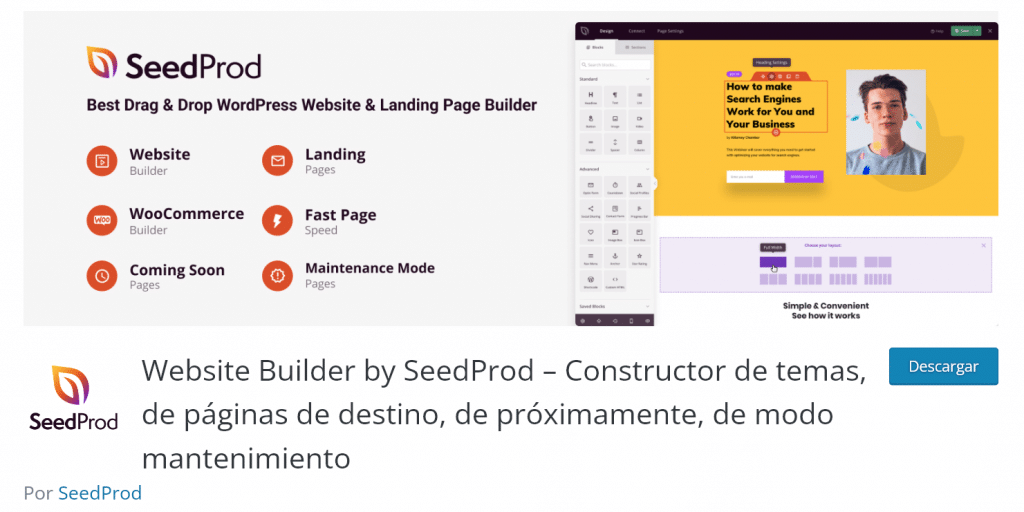
SeedProd - Conocido por su facilidad de uso y sus potentes opciones de personalización.
Maintenance - Para soluciones simples y efectivas, ideal para una implementación rápida.
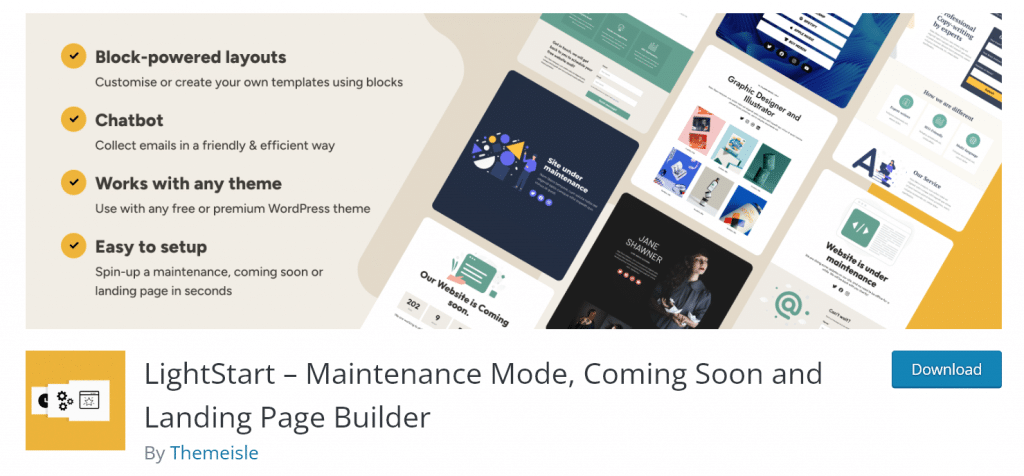
LightStart - Maintenance Mode - Popular, con características adicionales como cuenta atrás y suscripción a boletín.
Under Construction - Plugin versátil con numerosas opciones de personalización.
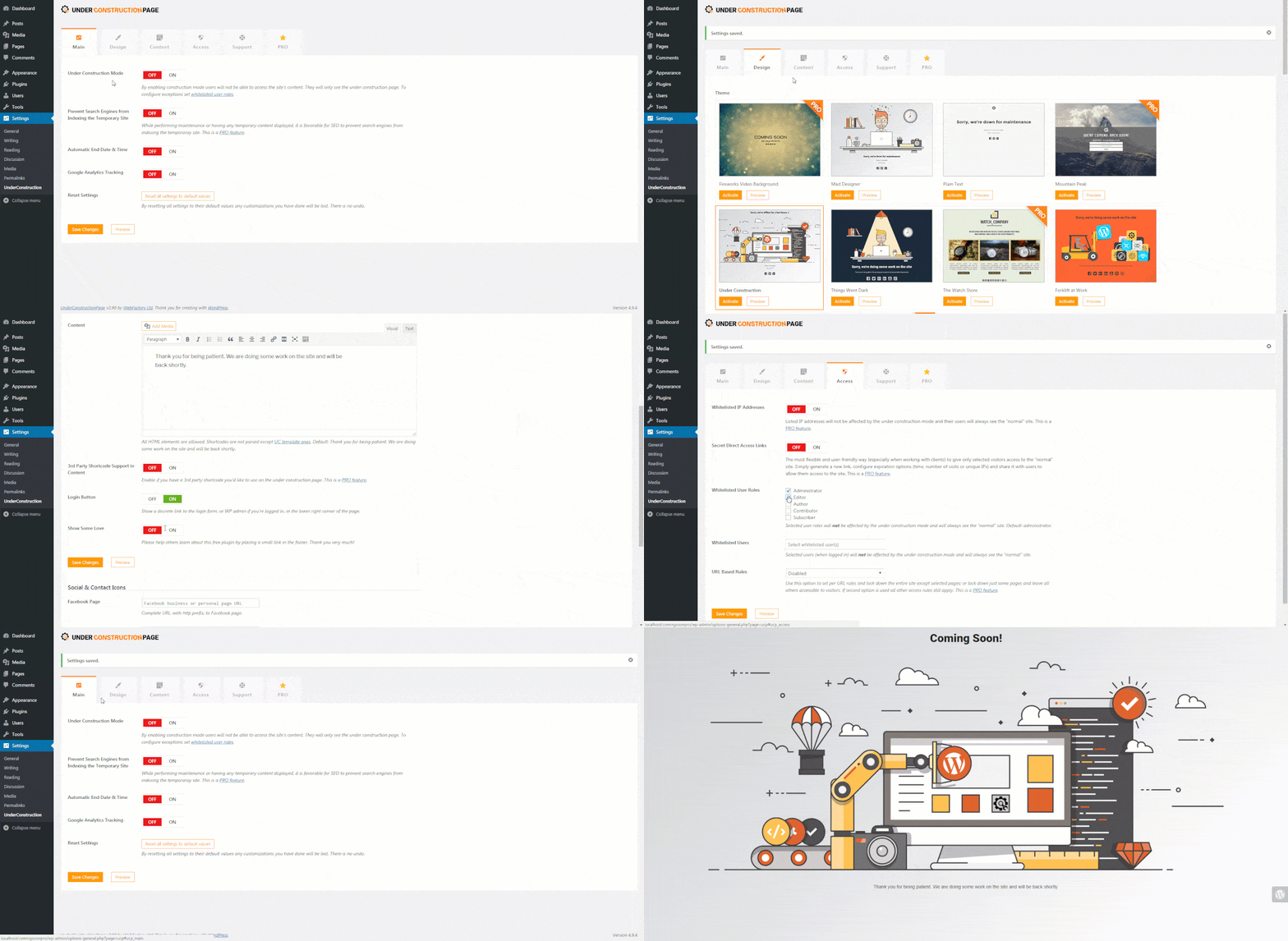
Configuración del modo mantenimiento
El proceso de configuración se resume en tres pasos:
- Acceder a la configuración del plugin desde el panel de administración.
- Personalizar la página ajustando el logotipo, el mensaje y el diseño.
- Guardar los cambios.
Desactivar el modo mantenimiento
Una vez completadas las actualizaciones:
- Vuelve al panel de administración.
- Navega hasta la configuración del plugin.
- Desactiva el modo mantenimiento y guarda los cambios.
Consejos adicionales
Programa el mantenimiento en momentos estratégicos
Planifica las actualizaciones en momentos de baja actividad, pero elígelos mirando tu propio informe de usuarios por hora en Google Analytics, no una hora genérica: en una web B2B la franja tranquila suele ser la madrugada o el fin de semana, y en un ecommerce de ocio puede ser exactamente al revés.
No lo dejes activo más de la cuenta
Con un 503 bien configurado, unas horas o un par de días no tienen consecuencias para el posicionamiento. A partir de una o dos semanas, Google empieza a tratar esas URLs como caídas de verdad y puede desindexarlas. Si el cambio es largo, trabaja en un entorno de pruebas o en un subdominio bloqueado por robots.txt en lugar de dejar el sitio público en mantenimiento.
Aprovecha las páginas de mantenimiento para marketing
Usa la página de mantenimiento para ofrecer descuentos, promociones o invitar a suscribirse a tu boletín. Un contador con la hora estimada de vuelta reduce la sensación de web abandonada.
Conclusión
Activar el modo mantenimiento en WordPress es sencillo con cualquiera de los plugins habituales. Lo que separa una configuración correcta de una que hace daño es el detalle técnico: código 503, acceso conservado para los administradores, ventana elegida con datos reales de tráfico y una duración lo más corta posible.
Si prefieres que las actualizaciones y el modo mantenimiento los gestione alguien por ti, nuestro servicio de mantenimiento WordPress se encarga de todo esto de forma continua.
Dani Castelo
Fundador de Cronopress, estudio de diseño web y marketing digital en Galicia. Llevamos más de 8 años construyendo webs en WordPress, Shopify y Astro, y trabajando el SEO, SEM y CRO de quienes las usan para vender. Más sobre nosotros.